
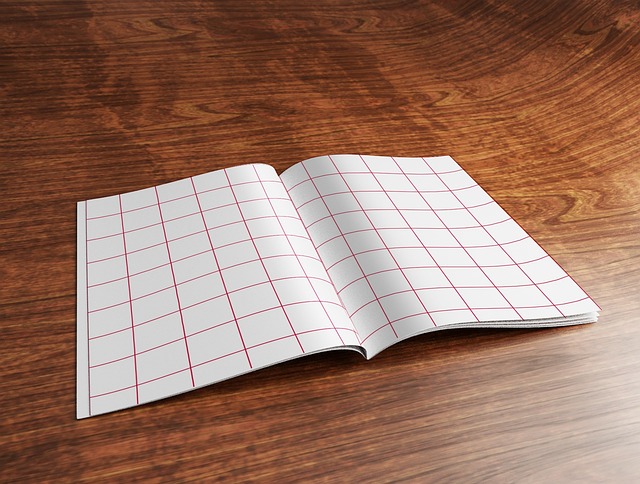
Jak się robi mockup w Photoshopie?
Tworzenie mockupów w Photoshopie jest niezwykle przydatne dla projektantów, którzy chcą zaprezentować swoje projekty w sposób realistyczny. Mockup to wizualna reprezentacja projektu, która pozwala zobaczyć, jak będzie wyglądać na różnych nośnikach, takich jak smartfony, tablety czy opakowania. W tym artykule przedstawimy Ci krok po kroku, jak stworzyć mockup w Photoshopie.
Krok 1: Wybierz odpowiednie zdjęcie tła
Pierwszym krokiem jest wybór odpowiedniego zdjęcia tła, które będzie stanowić podstawę dla Twojego mockupu. Możesz skorzystać z darmowych stron z bankami zdjęć, takich jak Unsplash czy Pexels, lub użyć własnego zdjęcia. Ważne jest, aby zdjęcie tła było odpowiednie do tematyki Twojego projektu.
Krok 2: Przygotuj plik PSD
Po wybraniu zdjęcia tła, otwórz Photoshop i utwórz nowy plik PSD. Wybierz odpowiednie wymiary, które odpowiadają nośnikowi, na którym chcesz umieścić swój projekt. Na przykład, jeśli chcesz stworzyć mockup dla smartfona, wybierz wymiary zgodne z rozdzielczością danego modelu.
Krok 3: Dodaj warstwy
Teraz czas na dodanie warstw do Twojego mockupu. Warstwy to elementy, które będą reprezentować Twój projekt. Na przykład, jeśli tworzysz mockup dla aplikacji mobilnej, dodaj warstwy, które będą przedstawiać interfejs użytkownika, przyciski, ikony itp. Możesz również dodać warstwy tekstowe, aby pokazać, jak będzie wyglądał tekst na Twoim projekcie.
Krok 4: Dopasuj warstwy do zdjęcia tła
Po dodaniu warstw, czas na dopasowanie ich do zdjęcia tła. Wykorzystaj narzędzia Photoshopa, takie jak przesuwanie, skalowanie czy obracanie, aby dopasować warstwy do odpowiednich miejsc na zdjęciu. Staraj się uzyskać jak najbardziej realistyczny efekt, aby Twój mockup wyglądał jak prawdziwy produkt.
Krok 5: Dodaj efekty i cienie
Aby jeszcze bardziej uwiarygodnić Twój mockup, możesz dodać efekty i cienie. Na przykład, jeśli tworzysz mockup opakowania, dodaj cień, który będzie odzwierciedlał naturalne oświetlenie. Możesz również dodać efekty takie jak gradienty czy tekstury, aby nadal ulepszyć wygląd Twojego projektu.
Krok 6: Zapisz i eksportuj
Po zakończeniu tworzenia mockupu, czas na zapisanie i eksportowanie go do odpowiedniego formatu. Zależnie od tego, jak chcesz wykorzystać swój mockup, możesz zapisać go jako plik PSD, aby zachować warstwy i możliwość edycji w przyszłości, lub wyeksportować go do formatu JPEG lub PNG, aby udostępnić go innym.
Podsumowanie
Tworzenie mockupów w Photoshopie to niezwykle przydatne narzędzie dla projektantów, które pozwala zaprezentować projekty w sposób realistyczny. Pamiętaj, że kluczem do stworzenia udanego mockupu jest odpowiednie dopasowanie warstw do zdjęcia tła, dodanie efektów i cieni oraz eksportowanie go w odpowiednim formacie. Dzięki temu będziesz mógł zaprezentować swoje projekty w sposób profesjonalny i przyciągnąć uwagę potencjalnych klientów.
Aby stworzyć mockup w Photoshopie, wykonaj następujące kroki:
1. Otwórz Photoshop i utwórz nowy dokument o wymiarach zgodnych z Twoimi potrzebami projektowymi.
2. Importuj grafiki, które chcesz umieścić w mockupie, używając opcji „Place Embedded” lub „Place Linked” z menu „File”.
3. Przesuń, skaluj i dostosuj importowane elementy graficzne, aby pasowały do Twojego projektu.
4. Dodaj efekty, takie jak cienie, gradienty czy tekstury, aby nadać mockupowi bardziej realistyczny wygląd.
5. Wykorzystaj narzędzia do rysowania i edycji Photoshopa, aby dodać dodatkowe elementy, takie jak przyciski, pola tekstowe czy ikony.
6. Zapisz swoje dzieło jako plik PSD, aby zachować warstwy i możliwość edycji w przyszłości.
7. Eksportuj gotowy mockup do formatu zgodnego z Twoimi potrzebami, na przykład jako plik JPEG lub PNG.
Link tagu HTML do strony https://www.leaderprice.pl/:
„`html
Leader Price
„`


